IT之家 5 月 13 日消息,在本月补丁星期二活动日(5 月 12 日)中,微软面向 Windows 11 26H1 系统,推送 KB5089548 累积更新, 用户安装后版本号升至 Build 28000.2113。 IT之家注:Windows 11 26H1 是微软专门针对搭载高通骁龙(Qualcomm Snapdragon)X2 系列(X2 Elite、X2 Plus)处理器的优化 ARM PC 版本,升级路径区分于现有的 Windows 11 25H2/24H2。 在更新内容方面
IT之家 5 月 13 日消息,在本月补丁星期二活动日(5 月 12 日)中,微软面向 Windows 11 26H1 系统,推送 KB5089548 累积更新, 用户安装后版本号升至 Build 28000.2113。 IT之家注:Windows 11 26H1 是微软专门针对搭载高通骁龙(Qualcomm Snapdragon)X2 系列(X2 Elite、X2 Plus)处理器的优化 ARM PC 版本,升级路径区分于现有的 Windows 11 25H2/24H2。 在更新内容方面
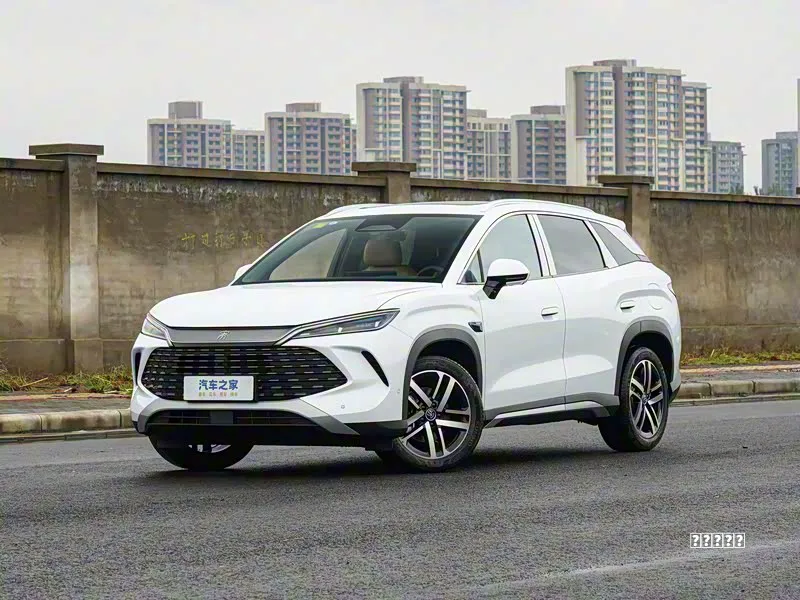
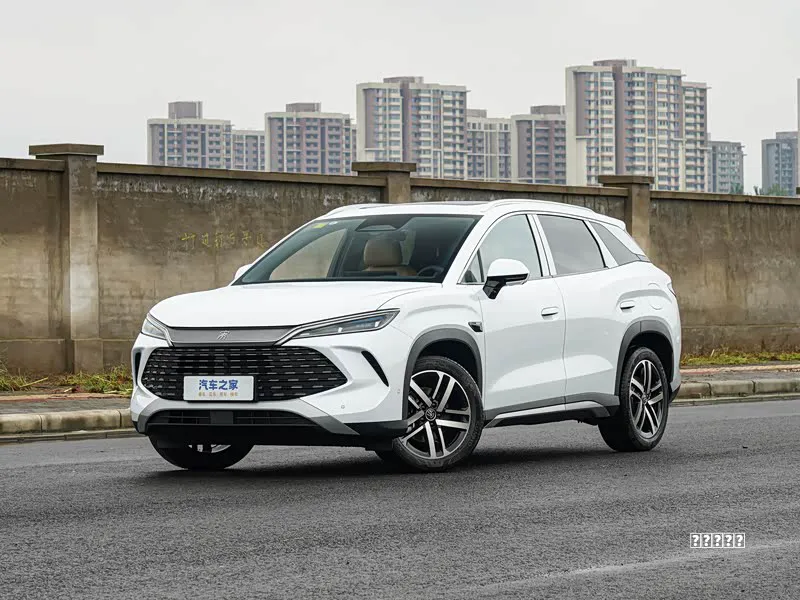
唐L的导航系统在实际使用中表现为出色, 其精准度和智能化水平已达到行业水准 。依托比亚迪自主的“天神之眼”高阶智能驾驶辅助系统,唐L搭载的智能导航不仅支持范围内的无图城市领航(CNOA),更能在没有高精地图覆盖的区域,通过多传感器融合与5G+卫星定位协同,实现厘米级定位,确保路线规划始终稳定可靠。 在高速场景下,唐L的导航系统展现出强的自主决策能力 。系统能自动识别并完成上下匝道、变道超车、限速调整等复杂操作,车道居中控制精准流畅,跟车距离智能调节,遇到慢车时会主动判断安全时机完成变道
2026年,桌面操作系统市场迎来了一个变化——华为正式推送鸿蒙PC版(HarmonyOS 6),越来越多普通用户开始从Windows转向国产系统。最近30天,我们对一台预装鸿蒙PC的华为 2026进行了全场景主力机实测,从日常办公、多设备协同、系统流畅度到续航与安全,逐项与同配置Windows 11笔记本对比。结论很明确:对大多数普通用户而言,鸿蒙PC已经能胜任主力机,且在流畅度、协同体验、续航与纯净度上明显占优。也正因如此,测试结束后,我们把那台Windows电脑直接收进了抽屉。
这事儿得从微软最近的一个蛮有意思的操作说起,也算是我在ZOL看到的消息说起,就是什么呢? 微软在Windows 11预览版里塞了个叫低延迟配置文件 的新功能,而我深耕电脑几十年肯定知道内在的小窍门,就是让你点软件的时候,系统能让CPU瞬间飙到很高的占用率 ,把应用启动速度硬拉上去,同时让那个你们悉的Edge浏览器启动更快,且开始菜单加载更快了。 表面上看,这数字挺漂亮对吧?但问题来了,背后的底层逻辑到底是什么? CPU在负重前行,你确实在享受速度,但开发者在背后偷笑 。 而微软说
这几天牛丰的一封《致者的》被广为传播。 要说今年亏损已经不是啥新闻了,但牛丰在亏损63%后仍自信高呼:“(我们)属于错杀。怎么A下来的最终怎么V上去!”而且,在摆了四条不止损理由后,牛丰最后还来了一句“100万投入复利10年内,本成就您亿万富豪。” 真的很牛。 在大佬云集的圈,牛丰是一家2013年刚成立的。 根据排排网信息,牛丰总经理为奉,最早在农行永州分行担任会计稽查部成员,2001年开始在招商深圳笋岗路营业部做顾问,2006年去了安信做部研究员,2013年开始投身
随着XP系统停止服务后,越来越多的人就开始把系统升级为Win7系统,那么 windows7怎么安装? windows7安装其实是非常简单易懂的,下面就来详细介绍安装方法: 一、在不能正常进入系统的情况下如何通过光盘安装ghost win7系统。 设置光驱为启动项: 1、重启,按Del进BIOS,找到Advanced Bios Features(高级BIOS参数设置)按回车进Advanced Bios Features(高级BIOS参数设置)界面。 First Boot Device
2012年9月16日,微软正式发布Windows 8操作系统。该系统为微软在桌面领域注入了全新的生命,并且首次为微软带来了进入平板电脑领域的机会。但结果与微软预期大大相反,今年即将迎来三年生命周期的Windows 8至今仍未获得成功。 尽管Windows 8诞生之初赞誉声不断,但Windows 8的表现十分低迷。Windows 8就像是Windows Vista的翻版,经历非常相似,因此微软并不愿意承认Windows 8也是最失败的操作系统之一。 对比Windows
5 月 6 日消息,科技媒体 Windows Latest 2026年5月12日(5 月 6 日)发布文, 挖掘适用于 Windows 11 24H2/25H2 系统的 4 月可选更新 KB5083631 细节。 此次更新聚焦提升能与可靠,修复多项长期困扰用户的问题,包括文件管理器“闪光弹”、内存占用过高、FAT32 格式化限制等。 此前在暗色模式下,打开“此电脑”或调整详情窗格时,屏幕会先显示刺眼的白色背景 本次更新修复文件管理器在深色模式下,会出现“闪光弹”白闪问题。此前在暗色模式下
电脑新手对系统安全模式一定还有一些陌生。其实,安全模式就是Windows操作系统中的一种特殊模式,用户可以利用其轻松地修复系统的一些错误,起到事半功倍的效果,那么将为大家讲解在windows7系统下,是如何进入到安全模式的呢? Windows7安全模式的进入和WindowsXP的操作类似。 win7如何进入安全模式方法一: 开机在进入Windows系统启动画面之前按下F8键; 启动计算机时按住CTRL键。 此时会出现系统高级启动选项,选择“安全模式”,就可以直接进入到安全模式了。
本文章内容仅个人观点,实际体验可能因设备型号、系统版本和使用习惯不同存在差异。 最近这两年,国产操作系统的热度越来越高,尤其是华为 Windows 。我自己也实打实体验了整整30天,今天就跟大家聊聊最真实的感受,不吹不黑,只说真话。 先跟大家交个底,我之前一直用Windows电脑,日常就是办公、浏览网页、处理文档,偶尔看视频,属于最普通的大众用户。这次专门换了搭载鸿蒙系统 ,用了一个月,优缺点都摸得透透的。 说实话,一开始我对新系统没抱太大期望,毕竟Windows用了这么多年,习惯了也怕麻烦